OVERVIEW
ホームルーターは工事がいらないので、引越し先にも持っていけば使えると思われがちです。ところが多くのサービスでは、機器を使う場所の住所を登録していて、その住所でしか使えません。手続きをせずに新居でつなぐと、使えなかったり、通信を止められたりすることがあります。
この記事では、ドコモ home 5G、au、UQ WiMAX、SoftBank Air、楽天 Turbo の公式の案内をもとに、引越しのときに必要な手続きと順番、新居がエリア外だったときの注意を整理します。新居でPS5などのゲーム機をつなぐときの注意はホームルーターでPS5は遊べる?にまとめています。
引越しの前に確認する4つ
- 新しい住所がサービスの提供エリアか
- 設置場所の住所の手続きが別に要るか
- 手続きの期限と、電源を切る時期
- エリア外なら解約の連絡と端末代の扱い
契約者の住所
請求書や郵便物が届く住所です。スマホなどと共通の手続きで変える会社もあります。
設置場所の住所
ホームルーターを置いて使う場所の住所です。ドコモや楽天のように、契約者の住所とは別に手続きが要る会社があります。
新居の提供エリア
新しい住所で使えるかを、手続きの前に各社のエリア情報で確かめます。
GUIDE 01
ホームルーターの引越しで必要な手続き
ホームルーターは、登録した住所でしか使えないサービスが多く、引越しのときは住所の手続きが必要です。手続きの時期と電源を入れる順番は会社ごとに決まっているので、契約先の案内に合わせ、新居の電波も自分で確かめます。
住所の手続きが2つある会社も
ホームルーターの引越しで見落としやすいのが、会社によっては住所の手続きが2つあることです。一つは請求書などが届く契約者の住所、もう一つはホームルーターを置いて使う設置場所の住所です。
ドコモの住所変更の案内では、契約者の住所の変更について、home 5G はスマートフォンなどと共通の手続きだとしたうえで、「home5G/homeでんわのご利用場所も変更になる場合には、別途「設置場所住所変更のお手続き」が必要になります。」と書かれています。
楽天モバイルのRakuten Turbo の引越し手続きも、契約住所・請求先住所の変更と、設置先住所の変更を分けて案内しています。設置先住所の変更は「必須」とされています。
こうした会社では、契約者の住所を変えただけでは、ホームルーターを使う場所の登録は変わりません。au や UQ WiMAX のように「利用場所の手続き」「住所変更の手続き」として案内している会社もあるので、契約先でどの手続きが必要かを確かめましょう。
電源を入れる前に手続きする
手続きの順番も大切です。ドコモのhome 5G の重要事項説明には、「お申込み時にお届けいただいた設置場所住所で電源を入れてください。」と書かれています。届け出た住所以外では使えないので、新居で電源を入れるのは設置場所の変更が済んでからです。
楽天 Turbo の案内はさらに具体的で、「設置先住所変更のお手続き完了後、お引越し先住所で製品を設置するまでは、製品の電源を入れないでください。」としています。設置先住所と電源を入れた住所が一致しないと、サービスの利用停止が行われるとも書かれています。
SoftBank Air も、引越し手続きの案内で「お引っ越し手続きは「SoftBank Air」の設置場所をご変更する前にお願いします。」としています。SoftBank Air の案内では、引越しが決まったら手続きをし、そのあとに機器をつないで使い始める流れです。手続きの時期は会社ごとに違いますが、少なくともドコモ・SoftBank Air・楽天 Turbo では、新居で電源を入れるのは手続きが済んでからです。ワイモバイルのスマホと SoftBank Air を組み合わせる場合のおうち割と月額は、ワイモバイルのホームルーターで説明しています。

登録住所以外で使うと止まる
手続きをせずに新居で使うと、通信が止まることがあります。ドコモの重要事項説明には、届け出た設置場所住所以外での利用を確認した場合、連絡先のメールアドレスに事前に通知したうえで「通信の中断を行います」と書かれています。さらに、設置場所住所以外での利用を複数回繰り返すなどの禁止行為を確認した場合は、回線解除を行うことがあるとされています。
SoftBank Air も、手続きをせずに設置場所を変えると使えなくなると案内しています。楽天 Turbo は、前述のとおり設置先住所と電源を入れた住所が一致しないと利用停止になります。
止まってから慌てないよう、引越しの日程が決まったら、手続きをいつ、どの窓口でするかを先に決めておきましょう。ドコモは My docomo かドコモ インフォメーションセンターで手続きでき、その際には専用のお客様電話番号や d アカウントが必要だとされています。
新居の電波は自分で確かめる
設置場所の住所を変えられても、新居で快適に使えるとは限りません。ドコモの重要事項説明には、「変更後の住所における電波状況はお客さまご自身でご確認ください。」とあり、住所変更後の電波状況(圏外・電波不安定など)に伴う補償はしないとも書かれています。
楽天 Turbo は、新しい設置先住所が楽天回線のエリアかを必ず確かめてから変更するよう案内しています。SoftBank Air も、引越し先のエリアによっては利用できない場合があるとしています。
エリアを確かめたら、新居では窓際など電波の届きやすい場所に置いて、普段使う時間帯に通信の状態を試します。内見のときにスマホの電波を見ておくのも手掛かりにはなりますが、スマホとホームルーターで使う回線が同じとは限らないので、最後は置いて試した結果で判断します。
荷物が少なく、ホームルーターなどの機器を手で持って新居へ移るなら、タクシーで運べる荷物と料金も参考になります。本人が一緒に乗るなら、車に収まる荷物はタクシーで運べることがあります。

帰省先・出張先で使いたいとき
SoftBank Air の案内には、「移転や転居を伴わない一時的な利用場所(出張先、旅行先、入院先の病院等)への移転手続きはできません。」と書かれています。
実家への帰省や長期の出張で使いたい場合は、ホームルーターを持っていくのではなく、スマホのテザリングや持ち運べるモバイルルーターを考えます。ほかの会社でも、登録した住所以外では使えない決まりがあります。帰省先や出張先で使えるか、住所を変えられるかは、契約先に確かめてください。ahamo のテザリングで家のネットをまかなえるかは、ahamoでホームルーターは使える?で home 5G と比べています。
GUIDE 02
ホームルーターの引越しを会社別に確かめる
エリアを確かめ、契約先の決まった時期に住所の手続きをし、新居に設置してから電源を入れる、というおおまかな流れは共通です。手続きの時期や呼び方、制限は会社ごとに違います。
- 新住所のエリア確認
新居で使えるかを各社のエリア情報で確かめます。
- 期限と電源を確認
手続きの期限と電源を切る時期を、契約先の案内で確かめます。
- 住所の手続き
契約者の住所と設置場所の住所を、必要な分だけ変えます。楽天 Turbo は、変更の前にコンセントを抜いておきます。
- 新居に設置する
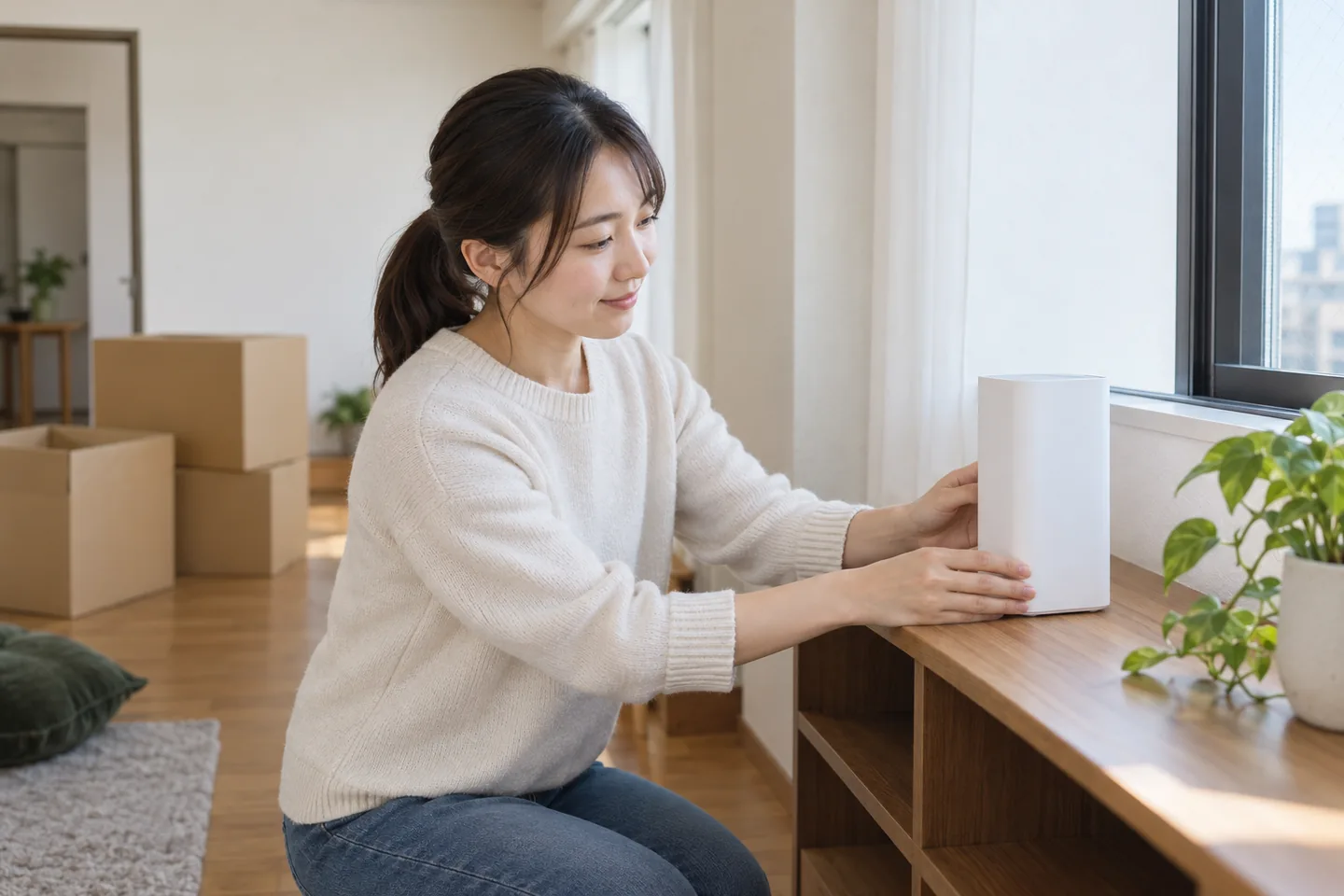
変更後の登録住所で、窓際などに機器を置きます。
- 電源を入れて試す
手続きが済んでから電源を入れ、通信を試します。
各社の公式の案内を、表にまとめました。
| サービス | 引越しの手続き | 注意点 |
|---|---|---|
| ドコモ home 5G | 設置場所住所変更(契約者住所とは別) | 届けた住所で電源を入れる。新住所の電波は自分で確認 |
| au ホームルーター | 利用場所が変わる場合の手続き | エリア外でも申告しないと月額料が発生 |
| UQ WiMAX | 住所変更の手続き | 手続きをすれば引越し先でも継続できる。詳細は契約先で確認 |
| SoftBank Air | 登録住所の変更 | 設置場所を変える前に手続き。一時的な場所へは移せない |
| 楽天 Turbo | 設置先住所の変更(必須) | 住所変更の前に電源を切り、変更後は新居に設置してから電源を入れる。変更後30日は再変更できない |
表は 2026年10月15日に各社の公式ページで確かめた内容です。手続きの方法や条件は変わることがあるので、引越しの前に契約中の会社の最新の案内を確認してください。
ドコモ home 5G の引越し
ドコモ home 5G は、設置場所住所の変更が必要です。重要事項説明には、「設置場所が変更となる場合は、設置場所住所変更のお手続きが必要です。」と書かれています。手続きは My docomo かドコモ インフォメーションセンターで行い、専用のお客様電話番号や、契約時に発行された d アカウントが必要です。
契約者の住所の変更は、ドコモのスマートフォンなどと共通の手続きです。設置場所の住所はこれとは別なので、両方を変える必要があるかを確かめます。新居で電源を入れるのは、設置場所の変更が済んでからにしましょう。
au のホームルーターの引越し
au のホームルータープラン 5G の案内には、「ご契約住所でのみご利用いただけます。」と書かれています。引っ越しで利用場所が変わる場合は手続きが必要で、手続きをしないと引っ越し先でインターネットが利用できないとされています。
見落としやすいのが、新居がエリア外だった場合です。同じ案内には、「引っ越し先がサービス提供エリア外の場合でもご申告いただかなければ、サービスは解約とならず月額料が発生します。」とあります。使えないからと放っておくと、料金がかかり続けます。
UQ WiMAX の引越し
UQ WiMAX は、一人暮らし向けの解説で、ホームルーターは引越しの際に住所変更の手続きを行えば、引越し先でも利用を続けられると案内しています。
UQ の引越しの解説では、ホームルーター全般について、登録している住所以外では利用できないケースがあるため、引越しで住所が変わったら速やかに手続きするよう案内しています。手続きの具体的な順番は、契約中の会員ページなどで確かめてください。
SoftBank Air の引越し
SoftBank Air は、設置場所を変える前に引越しの手続きをするよう案内しています。手続きをせずに設置場所を変えると使えなくなり、必ず登録住所を変えるよう求めています。
引越し先のエリアによっては利用できない場合があり、利用できるエリアかどうかは引越しの手続きのときに確認できるとされています。出張先や旅行先などの一時的な場所へは移せない点も、前述のとおりです。
楽天 Turbo の引越し
楽天 Turbo は、手続きの順番がはっきり決まっています。まず必要なら契約住所・請求先住所を変え、次に設置先住所を変え、最後に引越し先で製品を設置してコンセントにさす流れです。設置先住所を変える前には、コンセントから抜いて電源を切るよう案内しています。
制限にも注意が必要です。楽天の案内には、「設置先住所は前回の変更から30日以内は変更できません。」とあり、変更日の次の日を1日目と数えるとされています。仮住まいから次の住まいへ短期間で移る場合は、変更の時期を考えておきましょう。

新居がエリア外のとき
新居が提供エリア外だった場合は、そのホームルーターを使い続けることができません。au の案内のように、申告しないと解約にならず月額料が続くことがあるので、エリア外とわかったら、早めに契約中の会社へ連絡します。
解約するときは、端末代の扱いも確かめます。ドコモの home 5G では、端末の「月々サポート」は、プランを解約すると割引の適用も終了すると案内されています。分割払いの残りや解約にかかる費用を、契約中の会社で確かめてから手続きしましょう。
そのうえで、新居で使える回線を選び直します。建物に光回線の設備があれば光回線、ほかのホームルーターのエリアに入っていればそのサービス、という順で、新居の条件に合うものを比べます。部屋の差込口から光回線の設備を確かめる方法は、光コンセントがない部屋で光回線は使えるかにまとめています。光回線とホームルーターの違いは光回線とホームルーターの比べ方で、一人暮らしで選び直す場合の総額の考え方は一人暮らしのホームルーターが安く使える条件で説明しています。
引越し手続きのまとめ
ホームルーターは、登録した住所でしか使えないサービスが多くあります。新居のエリアを確かめ、契約先の決まった時期に住所の手続きをし、手続きが済んでから新居で電源を入れる、という順番で進めます。ただし、手続きだけで新居での使い心地が決まるわけではないので、提供エリアと実際の電波も確かめてください。
確認したい5項目
- 必要な住所の手続きを確かめる――ドコモや楽天は、契約者の住所とは別に設置場所の住所を変える。
- 手続きの時期と電源の順番を守る――SoftBank Air は設置場所を変える前に手続き。新居で電源を入れるのは手続きの後。
- 新居のエリアと電波を確かめる――エリア内でも、置いて試した結果で判断する。
- 帰省や出張での利用は契約先に確認――SoftBank Air は一時的な場所へ移せない。
- エリア外ならすぐ連絡――申告しないと料金が続くことがある。端末代の残りも確かめる。
新着記事